Cómo abrir el enlace de tu VideoID en Safari desde un iPhone (Guía rápida)
Vintegris
14 Oct 2026
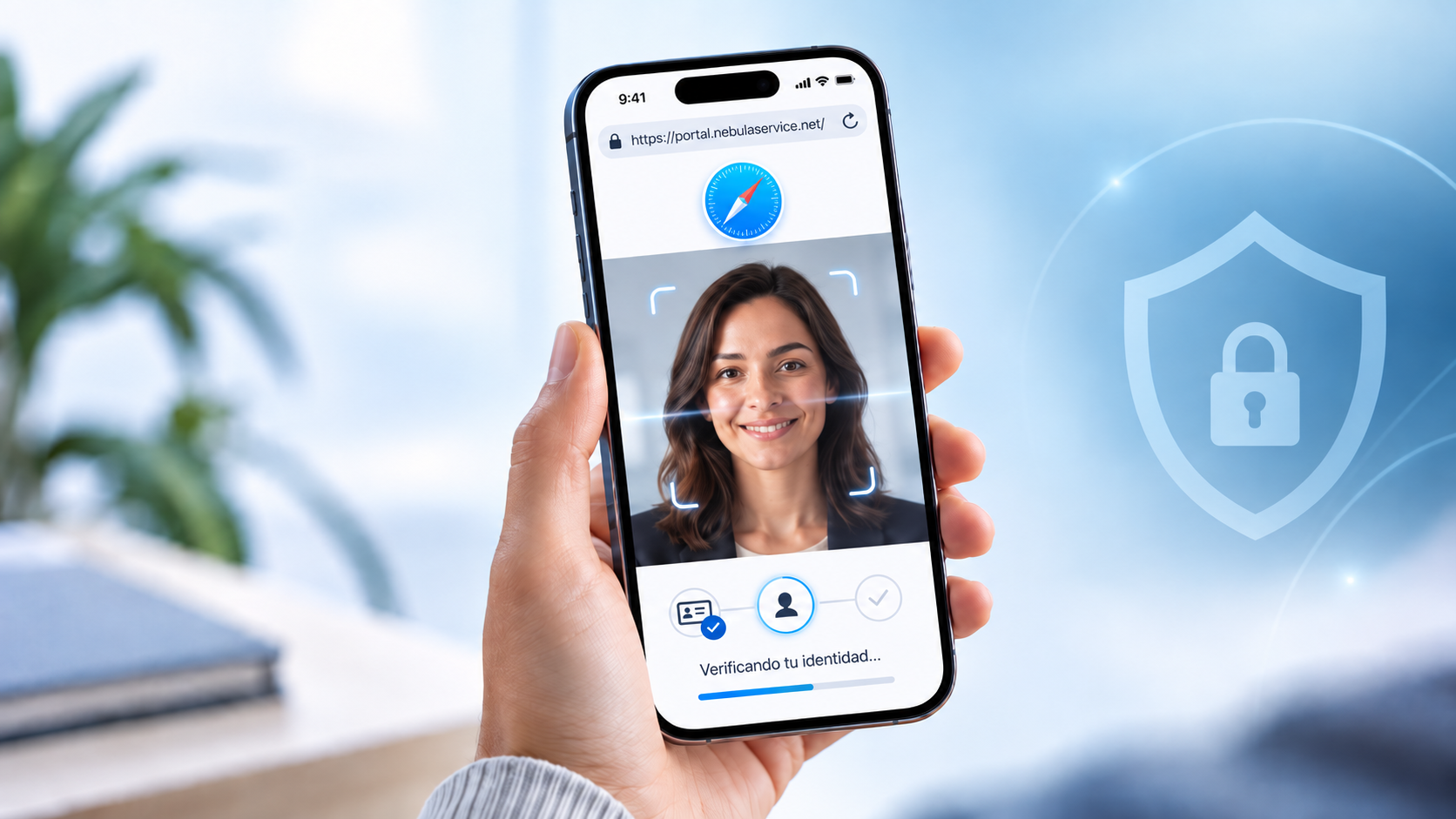
Si vas a realizar tu proceso de video-identificación (VideoID) en víntegris desde un iPhone o iPad, es imprescindible que utilices el navegador Safari.
Por motivos de seguridad de Apple (iOS), otros navegadores como Chrome o los visores internos de aplicaciones como Gmail, WhatsApp o Outlook pueden bloquear el acceso a la cámara y al micrófono, impidiendo que completes tu identificación.
Aquí tienes 3 formas rápidas de asegurarte de que estás en Safari antes de empezar:
Opción 1: Configurar Safari como tu navegador predeterminado
Si tienes otro navegador (como Chrome) configurado por defecto en tu iPhone, puedes cambiarlo siguiendo estos pasos:
- Abre los Ajustes de tu iPhone.
- Desliza hacia abajo hasta encontrar la lista de tus aplicaciones y entra en Safari (o en el navegador que uses habitualmente, como Chrome).
- Toca en "App del navegador por omisión".
- Selecciona Safari para que quede marcado con un tic azul.
Opción 2: El truco de mantener pulsado (La más rápida)
- Ve al correo electrónico o mensaje de WhatsApp donde has recibido el enlace para iniciar tu VideoID.
- En lugar de tocar el enlace normalmente, mantenlo pulsado con el dedo durante un par de segundos.
- Se desplegará un menú emergente: selecciona "Abrir en Safari" (o "Abrir enlace" si Safari ya es tu navegador predeterminado).
Opción 3: Copiar y pegar el enlace
- Mantén pulsado el enlace del proceso y selecciona "Copiar enlace".
- Sal de la aplicación de correo o mensajería y abre Safari (el icono de la brújula azul) en tu iPhone.
- Toca la barra de direcciones, selecciona "Pegar e ir" (o pega el enlace y pulsa "Ir").
💡 Consejo extra antes de empezar: Cuando Safari te pregunte si permites el acceso a la Cámara y al Micrófono, asegúrate de pulsar en "Permitir". ¡Ya estás listo para obtener tu certificado digital con víntegris!