Com obrir l'enllaç de la teva VideoID a Safari des d'un iPhone (Guia ràpida)
Vintegris
14 Oct 2026
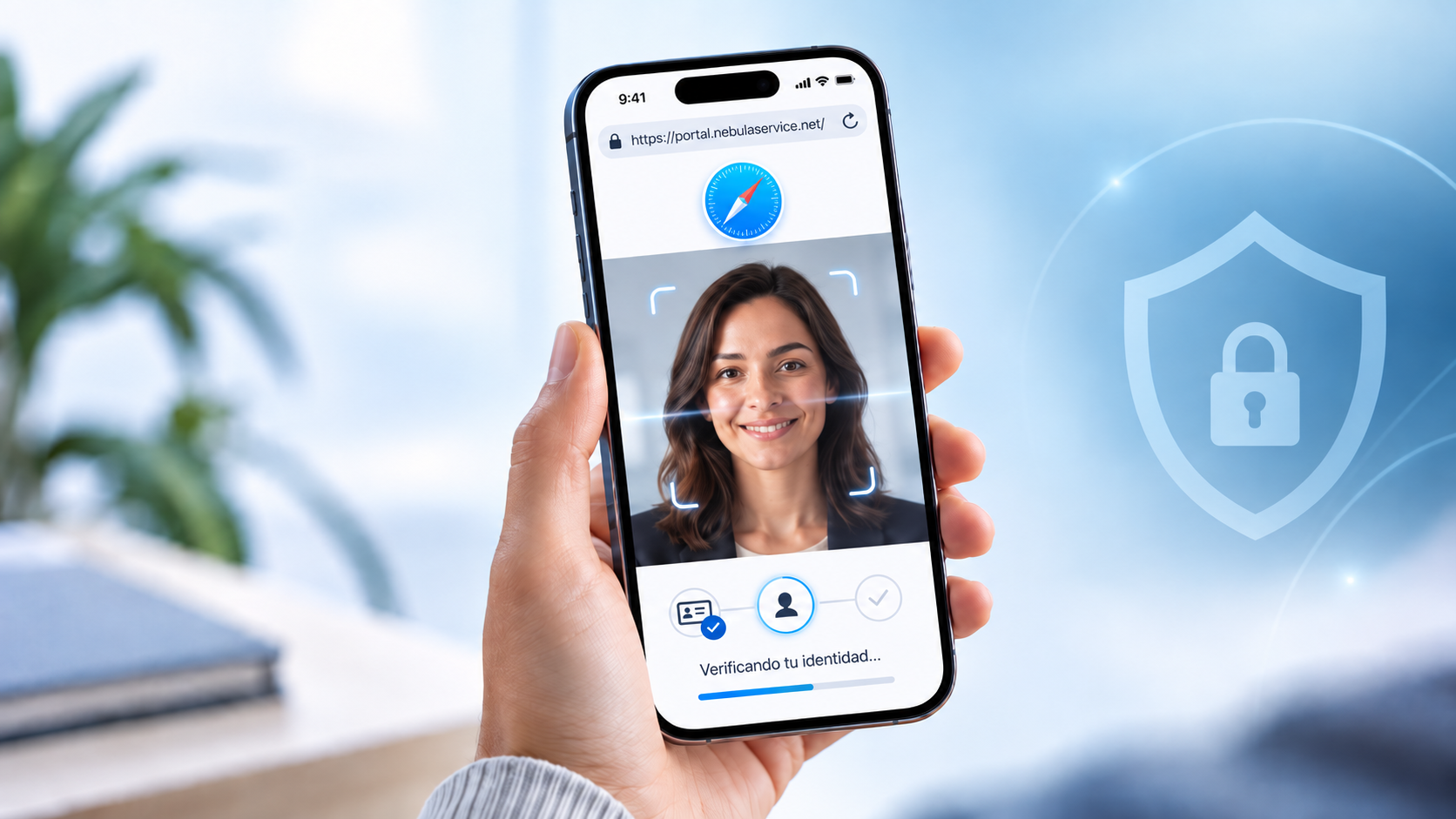
Si has de realitzar el teu procés de video-identificació (VideoID) a víntegris des d'un iPhone o iPad, és imprescindible que utilitzis el navegador Safari.
Per motius de seguretat d'Apple (iOS), altres navegadors com Chrome o els visors interns d'aplicacions com Gmail, WhatsApp o Outlook poden bloquejar l'accés a la càmera i al micròfon, impedint que completis la teva identificació.
Aquí tens 3 maneres ràpides d'assegurar-te que ets a Safari abans de començar:
Opció 1: Configurar Safari com a navegador predeterminat
Si tens un altre navegador (com Chrome) configurat per defecte al teu iPhone, pots canviar-ho seguint aquests passos:
- Obre la configuració (Ajustos) del teu iPhone.
- Llisca cap avall fins a trobar la llista de les teves aplicacions i entra a Safari (o al navegador que facis servir habitualment, com Chrome).
- Toca a "App del navegador per omissió".
- Selecciona Safari perquè quedi marcat amb una verificació blava.
Opció 2: El truc de mantenir premut (La més ràpida)
- Ves al correu electrònic o missatge de WhatsApp on has rebut l'enllaç per iniciar la teva VideoID.
- En lloc de tocar l'enllaç normalment, mantén-lo premut amb el dit durant un parell de segons.
- Es desplegarà un menú emergent: selecciona "Obrir a Safari" (o "Obrir l'enllaç" si Safari ja és el teu navegador predeterminat).
Opció 3: Copiar i enganxar l'enllaç
- Mantén premut l'enllaç del procés i selecciona "Copiar l'enllaç".
- Surt de l'aplicació de correu o missatgeria i obre Safari (la icona de la brúixola blava) al teu iPhone.
- Toca la barra d'adreces, selecciona "Enganxar i anar" (o enganxa l'enllaç i prem "Anar").
💡 Consell extra abans de començar: Quan Safari et pregunti si permets l'accés a la Càmera i al Micròfon, assegura't de prémer "Permetre". Ja estàs a punt per obtenir el teu certificat digital amb víntegris!